
Bạn đang dùng Gmail trên Huawei nhưng muốn đổi sang tài khoản mới, dọn lại thiết bị hoặc ngừng đồng bộ thư cũ? Khi tìm cách xóa Gmail trên điện thoại Huawei, điều quan trọng là phải phân biệt rõ: chỉ gỡ tài khoản khỏi máy hay xóa hẳn dịch vụ Gmail. Làm đúng ngay từ đầu sẽ tránh mất thời gian, đồng thời hạn chế rủi ro với danh bạ, lịch và dữ liệu liên kết.
Khi nào nên xóa Gmail trên Huawei?
Không phải lúc nào cũng cần xóa vĩnh viễn. Trong đa số trường hợp, người dùng chỉ muốn:
- Ngừng nhận thư trên một chiếc máy cụ thể
- Xóa tài khoản cũ sau khi bán hoặc cho người khác dùng máy
- Tách email công việc và email cá nhân
- Thêm tài khoản mới gọn hơn, dễ quản lý hơn
Với các trường hợp này, cách xóa Gmail trên điện thoại Huawei tốt nhất là gỡ tài khoản khỏi thiết bị. Cách này nhanh, an toàn và không làm mất hộp thư trên máy chủ Google.
Cách xóa Gmail trên điện thoại Huawei khỏi thiết bị
Đây là thao tác phù hợp nếu bạn chỉ muốn ngừng sử dụng Gmail trên máy Huawei hiện tại.
Bước 1: Mở ứng dụng Gmail trên điện thoại Huawei.
Bước 2: Chạm vào ảnh đại diện ở góc trên bên phải.
Bước 3: Chọn Quản lý tài khoản trên thiết bị này.
Bước 4: Tìm đúng tài khoản Gmail cần gỡ.
Bước 5: Chọn Xóa khỏi thiết bị và xác nhận.
Sau khi hoàn tất, tài khoản sẽ biến mất khỏi máy và Gmail sẽ không còn tự động đồng bộ trên thiết bị đó nữa. Nếu bạn đang dùng nhiều tài khoản, đây là cách xóa Gmail trên điện thoại Huawei gọn nhất, không ảnh hưởng đến những tài khoản còn lại.
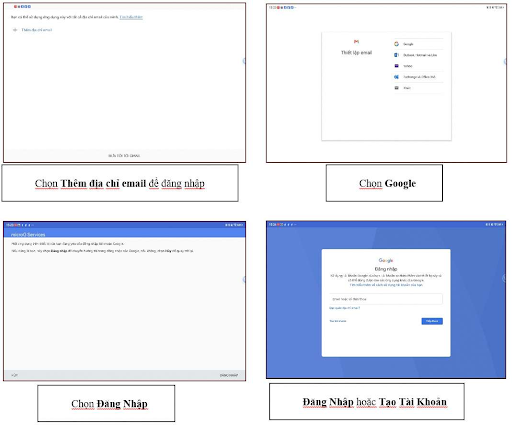 |
Nếu chỉ muốn dừng đồng bộ tạm thời
Không phải lúc nào cũng cần xóa ngay. Trong một số tình huống, bạn chỉ muốn tạm ngưng nhận thư mà vẫn giữ tài khoản để dùng sau này. Khi đó, có thể:
- Tắt thông báo Gmail
- Tắt đồng bộ cho tài khoản
- Chỉ giữ lại tài khoản cần thiết trên máy
Cách này hữu ích nếu bạn đang dùng Gmail qua GBox hoặc cài đặt hỗ trợ Google trên Huawei, vì sau này có thể đăng nhập lại rất nhanh.
Nếu muốn đối chiếu thêm từng bước, bạn cũng có thể mở lại cách xóa Gmail trên điện thoại Huawei để xem cách thao tác theo đúng ngữ cảnh sử dụng trên Huawei.
Cách xóa Gmail vĩnh viễn
Nếu bạn không chỉ muốn gỡ khỏi điện thoại mà còn muốn xóa hẳn địa chỉ Gmail, hãy làm cẩn thận hơn. Thao tác này cần thực hiện trong tài khoản Google.
Bước 1: Truy cập trang quản lý tài khoản Google.
Bước 2: Vào mục Dữ liệu và quyền riêng tư.
Bước 3: Chọn Xóa dịch vụ của Google.
Bước 4: Chọn Gmail và làm theo hướng dẫn xác minh.
Bước 5: Đọc kỹ thông báo trước khi xác nhận.
Lưu ý, xóa vĩnh viễn Gmail có thể ảnh hưởng đến các dịch vụ đang liên kết với tài khoản đó. Vì vậy, trước khi thực hiện cách xóa Gmail trên điện thoại Huawei theo kiểu xóa hẳn, bạn nên kiểm tra lại các dữ liệu quan trọng đã được sao lưu hay chưa.
Những điểm cần nhớ trước khi xóa
- Hãy kiểm tra xem bạn đang muốn xóa khỏi máy hay xóa vĩnh viễn
- Sao lưu email quan trọng, tệp đính kèm và danh bạ nếu cần
- Nếu máy có nhiều tài khoản Google, chọn đúng tài khoản trước khi xóa
- Sau khi gỡ tài khoản khỏi thiết bị, bạn vẫn có thể đăng nhập lại bất cứ lúc nào
- Nếu dùng Huawei cho công việc, nên đổi sang email dự phòng trước khi thao tác
Với cách xóa Gmail trên điện thoại Huawei, thao tác quan trọng nhất không phải là nhanh hay chậm, mà là chọn đúng mục tiêu ngay từ đầu: gỡ tài khoản khỏi máy để dọn thiết bị, hay xóa hẳn dịch vụ Gmail để chấm dứt sử dụng hoàn toàn



Thông tin bạn đọc
Đóng Lưu thông tin